Quando você automatiza um app ou jogo Android dentro de um emulador, o que define se um fluxo é estável quase nunca é a ação em si. Um clique é um clique. O que torna um fluxo confiável é o quão bem ele lê a tela antes de agir. É aí que a maioria perde tempo: não no clique, mas em escolher o tipo errado de detecção ou deixar os ajustes no padrão.
Este guia é um olhar prático sobre as três formas de ler uma tela — imagem, cor e texto —, sobre quando cada uma é a ferramenta certa, e sobre como ajustar a área de detecção e os atributos das ações para que suas verificações se sustentem entre execuções. Os exemplos usam o EmuloAgent, uma ferramenta Windows para montar automações visuais em emuladores Android, mas o raciocínio vale para qualquer fluxo baseado em detecção visual.
Use automação de forma responsável. As mesmas verificações visuais que ajudam em testes de aplicativos e validações repetitivas também aparecem em buscas por automação de jogos Android em emulador. Sempre confira as regras do app, jogo ou serviço antes de automatizar uma rotina.
As três formas de ler uma tela
Todo fluxo confiável responde a uma pergunta antes de agir: a tela está no estado que eu espero? Você tem três sinais para responder, e eles não são intercambiáveis. Escolher o certo é o maior fator isolado para o quão estável — e o quão leve — sua automação vai ser.
| Sinal | Lê | Melhor quando | Custo no seu PC |
|---|---|---|---|
| Imagem | Uma referência visual (botão, ícone, card) | O elemento é distinto e pode mudar de lugar | Baixo a médio |
| Cor | A cor de um pixel ou pequena região | O estado é um simples ligado/desligado, cheio/vazio, alerta/normal | Muito baixo |
| Texto (OCR) | Palavras exibidas na tela | A decisão depende de uma mensagem ou label específico | Alto |
A ordem dessa tabela também é uma boa prioridade padrão: use cor quando uma cor responde à pergunta, imagem quando a forma importa, e texto só quando nada mais captura o que você precisa.
Quando usar detecção por imagem
A detecção por imagem compara o que está na tela agora com uma referência capturada antes, e só continua quando a correspondência é boa o bastante. É o cavalo de batalha da automação visual, porque a maioria das interfaces é feita de elementos visuais distintos.
Use detecção por imagem quando:
- o alvo é um botão, ícone, card ou banner com formato reconhecível;
- o elemento pode aparecer em posições diferentes entre execuções, o que quebraria coordenadas fixas;
- você precisa aguardar uma tela específica terminar de carregar antes de avançar;
- você quer confirmar um estado visual que uma única cor não descreveria sozinha.
A detecção por imagem é mais tolerante que coordenadas fixas e muito mais descritiva que cor, mas dá mais trabalho ao PC — então vale manter cada referência enxuta e significativa (mais sobre isso na seção de área de detecção, abaixo).
Quando a detecção por cor é a melhor escolha
Nem toda verificação merece o peso de uma imagem ou o custo de ler texto. Muitas vezes uma única cor já responde à pergunta: um botão que passou de cinza para verde, uma barra que encheu, um indicador de status que ficou vermelho, uma área que mudou depois que a ação foi concluída.
A detecção por cor olha um pixel ou uma pequena região e decide pela cor, com uma tolerância ajustável para que pequenas variações de renderização não atrapalhem. Prefira cor quando:
- o estado é essencialmente binário — ativo ou inativo, cheio ou vazio, alerta ou normal;
- você precisa de uma verificação rápida e leve, que pode rodar muitas vezes sem travar o fluxo;
- a diferença visual está principalmente na cor, não na forma nem no texto.
Por ser o sinal mais barato, a cor é ideal para verificações que se repetem em laço. O custo é a precisão: uma cor pode ser ambígua se vários estados da tela compartilham o mesmo tom. Quando isso acontece, combine cor com uma verificação por imagem, ou mova o teste para onde a cor é única.
Quando usar detecção por texto — e por que usar com parcimônia
A detecção por texto (OCR) lê as palavras reais da tela. É o sinal mais expressivo: distingue uma mensagem de sucesso de uma de erro, escolhe um botão pelo seu texto, confirma que uma tela carregou o conteúdo esperado ou desvia o fluxo conforme o que uma notificação diz.
Use detecção por texto em casos como:
- aguardar uma mensagem específica (“Concluído”, “Tente novamente”, “Conectado”) antes de continuar;
- escolher caminhos diferentes conforme o que a tela exibe;
- confirmar que uma tela carregou o conteúdo certo, e não só o layout certo;
- ler um label quando o mesmo botão pode mostrar textos diferentes.
O cuidado: o OCR é, de longe, a verificação mais pesada para a sua máquina. Ler texto significa analisar uma região pixel a pixel, e fazer isso repetidamente — principalmente em um laço apertado ou em várias instâncias do emulador ao mesmo tempo — consome bem mais CPU do que imagem ou cor. Em um PC ocupado, um OCR descuidado é a causa mais comum de um fluxo que parece lento ou faz o emulador engasgar.
Você não precisa evitar a detecção por texto — precisa usá-la de forma deliberada:
- Restrinja a uma região pequena. Nunca rode OCR na tela inteira quando o texto vive em um canto. Uma área enxuta é mais rápida e mais precisa.
- Não verifique o tempo todo. Coloque a verificação de texto atrás de uma mais barata — espere uma imagem ou cor confirmar que a tela está pronta e só então leia o texto, uma vez.
- Prefira imagem ou cor quando elas responderiam à mesma pergunta. Se a cor de um botão já diz que ele está ativo, você não precisa ler o label.
A área de detecção é a sua maior alavanca de confiabilidade
O ajuste que mais melhora a detecção — nos três sinais — também é o que mais gente pula: a área de detecção, ou região de interesse. Por padrão, uma verificação pode olhar uma parte grande da tela. Estreitá-la para apenas o ponto onde o elemento realmente aparece muda tudo.
Restringir a área de detecção:
- aumenta a precisão — menos elementos concorrentes significam menos falsos positivos;
- acelera cada verificação — menos tela para analisar, o que pesa ainda mais no OCR;
- reduz ruído — fundos, animações e anúncios fora da região param de interferir;
- deixa os fluxos portáteis — uma região enxuta presa ao lugar do elemento sobrevive melhor a pequenas mudanças de layout do que um chute na tela inteira.
Um hábito simples: depois que uma verificação funciona, encolha a área dela para a menor caixa que ainda contém o alvo com uma pequena margem. Você costuma ver precisão e velocidade melhorarem ao mesmo tempo.
Ajustando sensibilidade e tolerância
Dois controles definem o quão rígida é uma verificação, e o ajuste certo raramente é o extremo:
- Sensibilidade da imagem (score de correspondência). Rígida demais e uma pequena diferença de renderização faz o elemento “sumir”; frouxa demais e o elemento errado passa. Comece perto do meio e só aperte se notar falsos positivos, ou afrouxe um pouco se um elemento válido às vezes for ignorado.
- Tolerância de cor. Um pouco de tolerância absorve antialiasing, variação de tema e artefatos de compressão. Tolerância zero é frágil; tolerância demais faz estados diferentes parecerem iguais. Aumente apenas até o estado real ser pego de forma consistente, nem um pouco além.
O objetivo, nos dois casos, é o ajuste mais amplo que ainda separa os seus estados — rígido o bastante para acertar, frouxo o bastante para sobreviver às diferenças normais de renderização.
Atributos das ações: ajustes pequenos, diferença grande
Quando uma verificação passa, a ação roda — e as ações também têm atributos que valem ser ajustados. Tratar todo toque como um clique simples deixa muita confiabilidade na mesa.
- Troque o estilo do clique conforme o gesto. Um clique simples nem sempre é o certo. Um clique duplo abre ou confirma em muitas interfaces; um clique longo dispara menus de contexto, seleção ou controles de pressionar-e-segurar; um clique repetido resolve contadores e botões de incremento. Casar o estilo do clique com o que a interface de fato espera costuma ser a correção para um passo que “clica, mas nada acontece”.
- Use swipes para movimento, não uma sequência de toques. Listas, carrosséis e sliders respondem a um swipe com direção e distância — muito mais confiável do que chutar pontos de toque intermediários.
- Prefira esperas dinâmicas às fixas. Uma pausa fixa é um chute curto demais (o fluxo dispara à frente) ou longo demais (desperdiça tempo). Esperar por um sinal — uma imagem, uma cor, uma mensagem — se adapta à velocidade real da tela.
- Use eventos Android para navegar. Voltar, home e recentes são mais limpos e portáteis do que caçar um botão na tela que pode mudar de lugar entre aparelhos.
- Mapeie o teclado virtual para entradas controladas. Para entrada numérica — e principalmente teclados embaralhados, em que a posição dos dígitos muda — mapear os pontos do teclado por posição visual é mais confiável do que assumir um layout fixo.
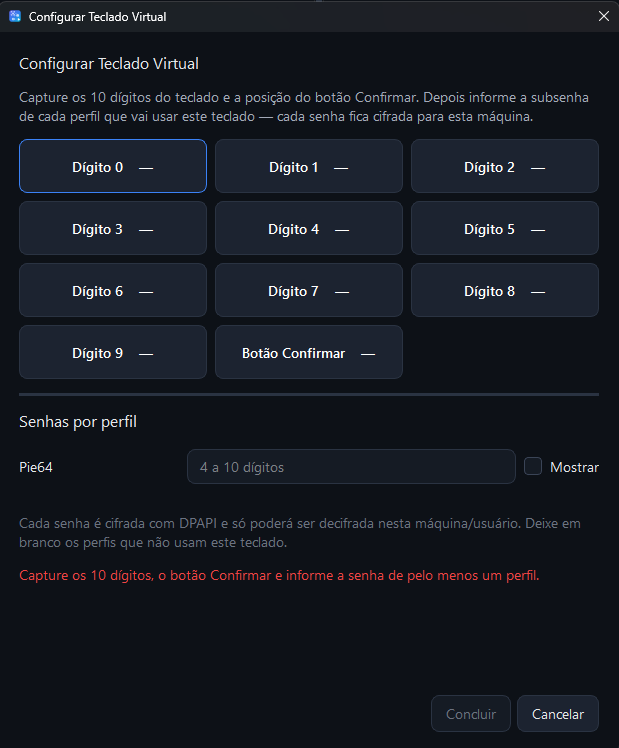
A tela acima mostra a configuração do teclado virtual do EmuloAgent, com captura das teclas e confirmação — um bom exemplo de ajustar os atributos de uma ação ao comportamento real da interface, em vez de forçar um clique genérico.
Combine sinais para fluxos que não quebram
Os fluxos mais resilientes raramente dependem de uma única verificação. Eles empilham sinais para que um cubra o ponto cego do outro:
- Use uma verificação barata por cor ou imagem para confirmar que a tela está pronta.
- Rode o OCR uma vez, em uma região pequena, só quando a mensagem realmente importa.
- Desvie o fluxo conforme o resultado e recorra a esperar-e-tentar-de-novo quando nada bate.
- Mantenha referências visuais e regiões organizadas por perfil, já que emuladores como MuMu Player, BlueStacks, LDPlayer e Nox variam em resolução, escala e renderização.
Os perfis importam aqui: uma verificação perfeitamente ajustada em uma instância pode desalinhar em outra se a resolução ou a escala mudar. Manter referências e regiões por perfil mantém o fluxo honesto entre ambientes — exatamente o que testar apps e jogos em várias configurações exige.
Referência rápida
- Cor para estados simples de ligado/desligado e qualquer coisa em laço apertado — é a verificação mais leve.
- Imagem quando a forma importa ou o elemento se move — o padrão confiável.
- Texto (OCR) só quando uma mensagem específica decide o caminho — mantenha a região pequena e não fique verificando o tempo todo.
- Encolha a área de detecção antes de mexer em qualquer outra coisa; ela aumenta precisão e velocidade de uma vez.
- Ajuste sensibilidade e tolerância ao valor mais amplo que ainda separa os seus estados.
- Case o estilo do clique — simples, duplo, longo ou repetido — com o que a interface espera.
- Espere por sinais, não por timers fixos, e organize tudo por perfil de emulador.
Conclusão
Automação Android confiável em emulador tem menos a ver com adicionar passos e mais com ler bem a tela. Escolha cor quando uma cor responde à pergunta, imagem quando a forma importa, e texto só quando as palavras decidem — e então aperte a área de detecção, ajuste os controles e escolha os atributos certos da ação. São esses pequenos ajustes que separam um fluxo que quebra na segunda execução de um que se sustenta entre máquinas e configurações.
O EmuloAgent reúne reconhecimento de imagem, detecção por cor, OCR, regiões de detecção ajustáveis e ações configuráveis em uma única experiência visual para Windows, com perfis e sincronização na nuvem para manter testes e automações organizados. Conheça a página do EmuloAgent ou acesse o app na Microsoft Store.